
多忙な社会人におすすめ!iPadを使った勉強方法
社会人になると、仕事に追われて勉強や読書の時間を取れない方も多いでしょう。
しかし、業務で新しい知識や資格が必要になったり、今までのスキルをアップデートする必要に迫られたりと、学生時代よりも切実に学ぶ必要が出てくるのも社会人です。
効率よく勉強したい方におすすめなのは、iPadを利用してデジタルのメリットを十全に活かす方法。
PCより持ち運びが簡単でスマートフォンよりも大きな画面を持つiPadは、限られた時間を有効活用しなければならない社会人の勉強の強い味方です。
ただし、タブレット端末を「具体的にどう勉強に役立てればいいかわからない・・・」という方も多いはず。
そこで今回は、「iPadを使った勉強方法」をテーマに、iPadで勉強するメリットや学習に役立つアプリ、勉強の際の具体的な使い方について解説します。
iPadを勉強に使うメリット
最初にiPadで勉強するメリットについて見てみましょう。勉強にiPadを利用することで、主に以下のようなメリットを受けられます。
教材・ノート・辞書などを一元化でき、持ち運び&検索が簡単
参考書やノート・辞書・関連資料などをすべてデジタルコンテンツとしてiPadにまとめておけば、iPadが1台あるだけでどこでも勉強が可能になります。
紙のテキストはiPadのカメラ機能とPDFアプリを利用して読み込むか、裁断機で一枚ずつ切り離し、スキャナーで取り込むことで、デジタル化が完了。Kindleのような電子書籍リーダーでの閲覧が可能です。
また、学習内容をまとめる際は、ノートアプリを利用し、重要なポイントや間違った箇所等を整理して保存できます。
複数の教材やノートの持ち運びが不要で、以前に勉強した内容を検索機能で簡単に探せることから勉強の大幅な効率化を図れます。
スマートフォンより画面が大きく閲覧性が高い
iPadには画面の分割機能があり、参考書や問題集とノート・メモなどを同時に表示させることができます。
スマートフォンより画面が大きいため、読みにくさなどのストレスを感じにくい点もメリットでしょう。
また、スタイラスペンを利用してテキストやノートに直接書き込めるため、手書きで理解度を高めたい場合も満足度が高いと言えます。
スケジュール管理やタイマーなどの勉強補助ツールも利用可能
勉強補助ツールをインストールできるのもiPadのメリットです。
スケジュール管理アプリで試験までの学習計画の立案と進捗管理をしたり、タイマー機能で集中力を高めたり、勉強の工夫もiPadのみで完結できます。
また、書き込み済みのテキストやまとめノートは、データをクラウドに保存しておけば、スマートフォンやパソコンなど複数のデバイスで共有することも可能です。
このようにiPadのみで勉強できる状態を作り上げておくことで、すきま時間でもすぐに勉強に着手でき、総学習時間を増やせる点がiPadを使った勉強の最大のメリットと言えるでしょう。
iPadを使って効率よく勉強する方法
それでは、iPadを勉強に使う場合の具体的な方法を見てみましょう。
勉強ツールを準備する
まずはiPadやアプリをはじめとした勉強に使用するツールを用意します。iPad学習で役に立つ道具は主に以下の通り。
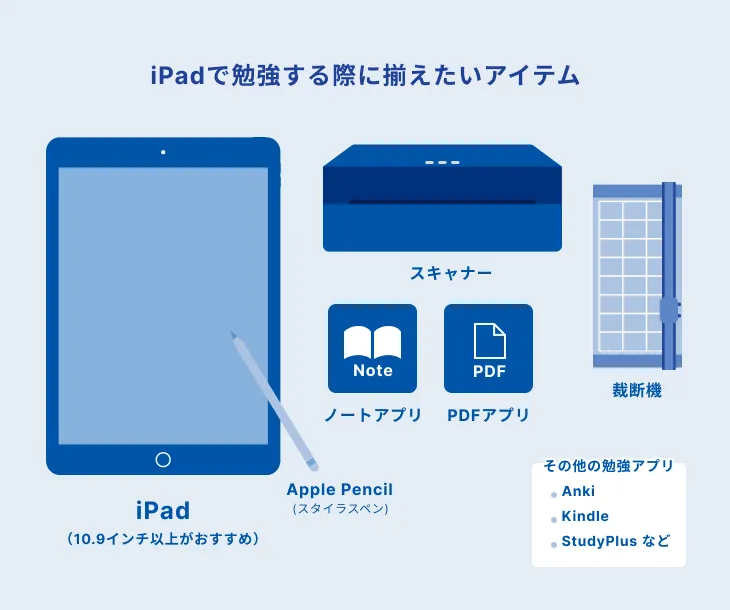
- iPad(10.9インチ以上がおすすめ)
- Apple Pencil(またはiPad対応のスタイラスペン)
- 紙のテキストや参考書をPDF化するためのツール(裁断機、カッター、スキャナー、PDFアプリなど)
- 勉強用アプリ(GoodNotes、Anki、Kindle、StudyPlusなど)
まずはiPad本体とApple Pencilを用意しましょう。画面分割機能の利用を考えた場合、iPadの画面サイズは10.9~11インチ以上(iPad Pro、iPad Air、無印iPad)がおすすめです。
また、スタイラスペン(デジタルペン)もiPad学習の必須ツールの1つ。書く勉強は他の勉強方法と比較して記憶への定着が高いことがわかっており、テキストやノートへの書き込みは手書きで行ったほうが学習効率を上げられます。
Apple Pencil はスリープ状態のiPadをタッチするだけですぐにメモを開始できる等、iPadとの連携が優れており、iPad学習では欠かせません。ただし、予算的に厳しい場合はiPad対応のスタイラスペンでも良いでしょう。
その他、紙のテキストや参考書をPDF化するための道具も必要です。PDF化にはカッターや裁断機で紙媒体を1ページずつ切り分けてスキャナーに取り込む方法と、iPadのカメラで撮影し、PDFアプリで変換する方法があります。
紙媒体の量が多い場合は、物理的に裁断しスキャナーに取り込むほうが効率は良いでしょう。
最後に勉強に使うアプリをインストールします。ノートアプリ、暗記アプリ、電子書籍アプリ、PDFアプリ、スケジュール管理アプリなどが勉強に役立つ代表的なアプリです。最初から全部をそろえる必要はなく、勉強に利用するものを適宜ダウンロードすると良いでしょう。
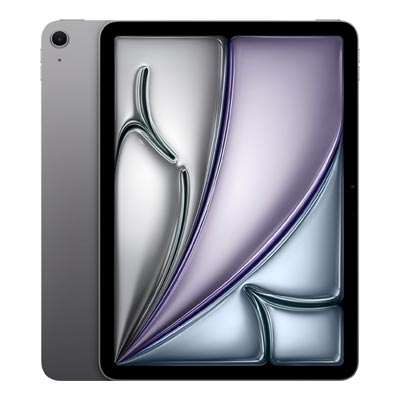
11インチiPad Air は、Apple M2チップを搭載したiPad Airの2024年モデルです。本体は薄型で携帯性に優れ、画面には最上位モデルiPad Proと同様のLiquid Retinaディスプレイを採用。サイズは11インチと13インチから選択できます。本体容量は128GBから取り扱っており、勉強用iPadとして学習メインで利用する場合にコストパフォーマンスが高い1台です。Apple Pencilは、Apple Pencil Pro, Apple Pencil(USB-C)に対応しています。
| 画面サイズ | 11インチ、13インチ |
|---|---|
| 容量 | 128GB、256GB、512GB、1TB |
| 重量 | 462g(本体のみ) |
| 参考価格(税込) | 128GB……98,800円(Amazon、2024/10/26時点) |
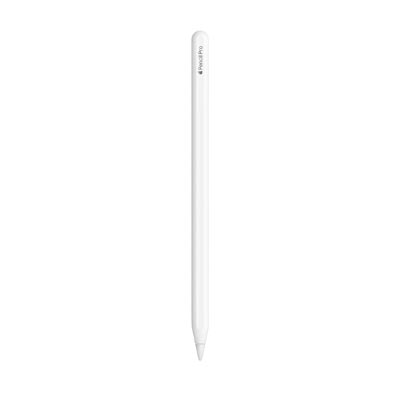
Apple Pencil Proは、iPad専用のスタイラスペンです。「iPad Pro(M4)」「iPad Air(M2)」に対応しており、iPadの側面にマグネットで取りつけるだけでペアリング、充電、保管が可能。置き忘れた場合は「探す」アプリで探索できます。ペン軸をダブルクリックしてペンと消しゴムを切り替えられる等、便利な機能も充実。iPadとの連携の良さが魅力です。
| 対応するiPad | 13インチiPad Pro(M4)、11インチiPad Pro(M4)、13インチiPad Air(M2)、11インチiPad Air(M2)、iPad mini(A17 Pro) |
|---|---|
| 重量 | 19.15g(本体のみ) |
| 参考価格(税込) | 20,919円(Amazon、2024/10/26時点) |
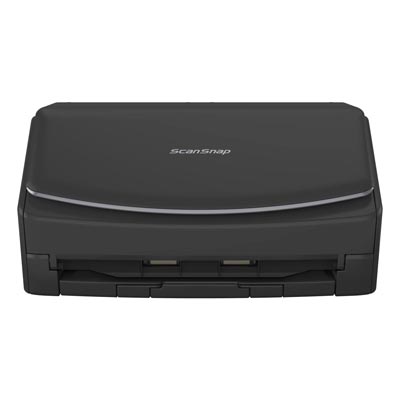
リコー PFU ドキュメントスキャナー ScanSnap iX1600(amazonへ)
ScanSnapは、リコーが提供するドキュメントスキャナーです。A4サイズの書類を最大50枚搭載し、毎分40枚の高速スキャンに対応。
書類の印刷文字や手書き文字はOCR(光学的文字認識)処理することでテキストデータ化し、検索可能にできます。
タッチパネル式で操作が容易なほか、読み取りデータのクラウド保存も可能。アプリを利用したスマートフォンからの遠隔操作にも対応しています。
| スキャン速度 | 毎分40枚 |
|---|---|
| 接続方法 | Wi-Fi、USB |
| 参考価格(税込) | 43,818円(Amazon、2024/10/26時点) |
勉強を習慣化する
iPadとApple Pencilに勉強関連のコンテンツを一元化したあとは、自分なりの学習サイクルを見つけて勉強を習慣化させることが大切です。
たとえば、「通勤時間にテキストを読む」「休憩時間に問題を解き、家で答え合わせと間違えた箇所のまとめを作る」「夜の就寝前に暗記アプリを立ち上げる」など、毎日のちょっとしたすきま時間を学習に組み込むと良いでしょう。
まとまった時間が取れる休日は、ノートのまとめ(目次や付箋づくり、間違えた箇所の洗い出し)やオンライン講座の視聴などに割くのがおすすめ。iPadで携帯性を高めておけば、カフェなど出先での学習も簡単にできるようになります。
勉強でもっとも効果を上げるのは、同じ内容を繰り返し学ぶ反復学習です。
iPadを勉強に活用することで、学習の機会と時間を増やし、テキストや問題集の回転数を上げ、勉強の効率がアップします。
iPadで勉強する際の注意点はある?
デジタル化によって勉強の効率を挙げられるiPad学習ですが、勉強する際は以下のポイントを心がけておくと、よりストレスなく勉強に集中できます。
iPadの環境設定を整えよう
長時間のデジタル学習は、どうしても目への負担がかかります。勉強中は定期的な休憩を心がけると同時に、iPadに標準搭載されている「True Tone」や「Night Shift」などを活用してブルーライトカットの工夫をしておくと良いでしょう。
Night Shiftの設定方法
- 「設定」→「画面表示と明るさ」→「Night Shift」と選択
- 「時間指定」をオン
- 「開始」をタップしてから、「日の入から日の出まで」または「カスタムスケジュール」を選択
※カラーバランスを調整する場合は、「色温度」の下にあるスライダを暖色系または寒色系の色域にドラッグ
True Toneの設定方法
- コントロールセンターを開いて、太陽マークをタッチし、True Toneのオン/オフを切り替える。
また、出先での利用が多い場合は、iPadのバッテリー切れもネックとなります。画面右上にバッテリー残量を表示させ、必要に応じて充電する習慣をつけましょう。外出時間が長い場合はモバイルバッテリーを持ち歩くようにすると安心です。
iPadのバッテリー残量の表示方法
- 「設定」→「バッテリー」と選択して、「バッテリー残量(%)」をオンにする。
iPad内のデータの扱い
アナログ学習とは異なり、デジタル学習ではデータの破損や紛失が心配という方も多いでしょう。
iPadに内蔵したテキストやノートのデータは、定期的にバックアップを取っておきましょう。
iPadのデータは、通常であればiCloudに定期的に同期されます。ただし、iCloudは5GBまでしか無料ストレージを利用できません。オンライン講義の動画などデータ容量の大きいものは、月額130円の課金を行うことでiCloudの容量を50GBまで増やすことが可能です。
なお、iPad本体からデータを削除するとiCloudからも削除されるため注意しましょう。
GoodNotesなどのノートアプリにもバックアップ機能がついています。アプリのバックアップ機能は「Googleドライブ」や「OneDrive」といった外部のクラウドサービスをあらかじめ保存先として登録しておく必要があります。Googleドライブは15GBまでの無料ストレージを利用できるので、iCloudに課金をためらう場合は検討しても良いでしょう。
また、一部の国家試験や高難易度の資格試験では、試験会場にデジタル機器の持ち込みが禁止されている場合があります。
デバイスの持ち込み制限がある場合は、iPad内のデータをプリントアウトできるようにしておく等、なんらかの対策を考えておきましょう。
iPadを使った勉強におすすめのアプリは?
GoodNotes は、iPad学習者に人気のデジタルノートアプリです。白紙や罫線などの用紙テンプレートで自由にノートを作成し、手書き文字と入力文字の統合や写真や図の挿入も可能。目次や付箋機能で検索性を高められるほか、音声を録音し紐づけることもできます。
作成したノートは、「Googleドライブ」「Dropbox」「OneDrive」へのバックアップに対応。「iCloud」と同期することで他のアップルデバイスとも共有可能です。
| 料金(税込) | |
|---|---|
| 無料 | ノートブック3冊、ファイル5MB、音声録音20分 |
| Apple 一括決済 | 4,080円 |
| 全プラットフォーム 年払い | 年額1,350円 |
| Android & Windows 年払い | 年額945円 |

AnkiMobile Flashcards(通称:Anki)は、iPad、PC、Androidで使える暗記カードです。問題と回答をセットで入力し、暗記カードや穴埋め問題を作成して知識の定着に役立てることができます。人間の忘却曲線に沿って自動で問題を出題してくれる上、正答率も考慮してくれるため、効率よく暗記学習ができます。
PC版アプリとスマホ・タブレット版アプリがあり、PC版であれば図や音声をカードに入れることも可能。パソコンでカードを作成し、iPadやiPhoneで暗記学習をする使い方がおすすめです。
| 料金(税込) | |
|---|---|
| 「AnkiMobile Flashcards」iOS版 | 3,500円 |
| 「AnkiDroid 」Android版 | 無料 |
| 「Anki」PC版 | 無料 |
Adobe Scanは、カメラで撮影した紙や書類のPDF化や画像のPDF化、PDFファイルの編集を行えるスキャンソフトです。さらに読み取った画像をOCR処理し、テキストデータにも変換可能。そのため、iPad等で撮影したテキストや参考書をPDFに変換する際に役立ちます。
無料版の「Adobe Scan」と有償版の「Adobe Scan Premium」があり、有償版ではOCR処理の容量が25ページから100ページと4倍になり、複数のスキャンデータを1ファイルにまとめられるようになります。大量の紙テキストをPDFにする場合は、スキャナーを利用した取り込みと比較して負担が大きい点に注意しましょう。
| 料金(税込) | |
|---|---|
| Adobe Scan | 無料 |
| Adobe Scan Premium | 月額1,080円、年額8,100円 ※7日無料トライアルあり |
その他のiPadでの勉強に役立つアプリ

勉強時間を記録し、スケジュールを管理できる勉強記録アプリ。1週間の目標勉強時間の設定や試験日を登録してのカウントダウンも可能。コミュニティ機能で他ユーザーと勉強の進捗を報告あえる。
Amazonが提供する電子書籍リーダー。Amazonの電子書籍「Kindle」を読めるほか、自分で作成したPDFデータをKindleに登録し、電子書籍のように表示させることもできる。
あわせて読みたい